
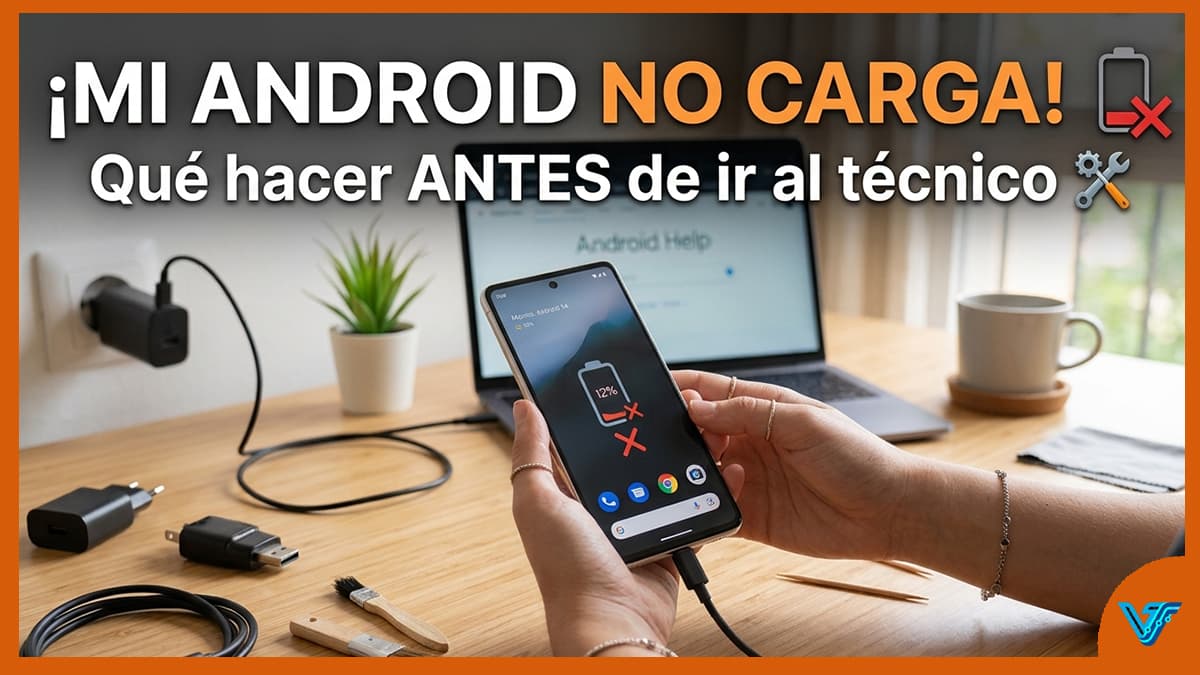
Un cliente me trajo su teléfono convencido de que necesitaba cambiar la batería. Llevaba dos días sin cargar y el técnico del barrio ya le había cobrado 800 pesos solo por revisarlo. Cuando lo enchufé con otro cable, empezó a cargar sin problema. El cable original tenía una rotura interna invisible. Dos días de angustia por un cable de cinco dólares.
Antes de llevar tu teléfono a reparar o pagar por algo que no necesitas, revisa estas causas en orden. La mayoría de los problemas de carga tienen solución casera.
Diagnóstico rápido: tabla de síntomas y soluciones
Antes de leer todo el artículo, ubica tu síntoma aquí para ir directo a la solución:
| Síntoma | Solución más probable |
| No carga con ningún cargador | Limpiar puerto o revisar batería |
| Carga con un cable pero no con otro | Cambiar cable |
| Carga muy lento | Cable de baja calidad o cargador débil |
| Se desconecta y reconecta solo | Puerto sucio o cable dañado |
| Se calienta mucho al cargar | Detener la carga y revisar apps en segundo plano |
| Dice «cargando» pero el % no sube | Cargador insuficiente o app consumiendo batería |
| Batería se agota muy rápido | Batería degradada, posible cambio necesario |
Por qué el teléfono Android deja de cargar
El problema puede estar en cuatro lugares distintos: el cable, el adaptador, el puerto de carga del teléfono o la batería. El orden importa porque la causa más frecuente es también la más barata de resolver.
La experiencia en soporte técnico indica que la mayoría de los problemas de carga se resuelven cambiando el cable o el adaptador, no el teléfono. Dicho esto, aquí van las soluciones en orden lógico, de la más sencilla a la más compleja.
Solución 1: Revisa el cable y el adaptador
El primer culpable siempre es el cable. Los cables baratos o los que se enrollan y desenrollan constantemente desarrollan roturas internas que no se ven a simple vista.
Cómo descartarlo:
- Consigue otro cable USB-C (o Micro-USB, según tu modelo) que sepas que funciona.
- Prueba también con el adaptador de otra persona. Un adaptador con un puerto dañado puede cargar lento o no cargar en absoluto.
- Si con el cable nuevo el teléfono carga normal, el problema estaba ahí. Reemplaza el cable.
Un detalle que mucha gente ignora: los cables genéricos de menos de $2 no suelen cumplir las especificaciones de carga rápida y pueden entregar corriente inestable. A largo plazo, eso afecta la batería. Si usas carga rápida (15W, 33W, 65W), usa un cable con certificación USB-IF.
¿Quieres saber más sobre los tipos de carga? Consulta nuestra guía: 5 trucos prácticos para prolongar la vida de la batería de tu teléfono
Solución 2: Limpia el puerto USB
El puerto USB-C o Micro-USB acumula pelusa, polvo y suciedad con el tiempo, especialmente si cargas el teléfono en el bolsillo o en bolsos. Esa acumulación puede impedir que el conector haga contacto completo.
Cómo limpiarlo de forma segura
- Apaga el teléfono antes de hacer cualquier cosa.
- Usa un palillo de dientes de madera (nunca metal) o un cepillo de cerdas finas.
- Introduce suavemente y extrae la pelusa hacia afuera. No empujes hacia adentro.
- Opcional: sopla suavemente con aire comprimido en lata. Nunca con la boca directamente, ya que la humedad puede dañar los contactos.
Lo que he visto trabajar mejor con clientes es el palillo de madera con punta fina. Es más preciso que el hisopo y no deja residuos. Después de limpiar, vuelve a conectar y observa si el ícono de carga aparece.
Solución 3: Prueba con otra fuente de energía
Si el cable y el puerto están bien, prueba cargar desde otro lugar:
- Cambia de enchufe de pared.
- Prueba con un cargador USB de computadora o laptop.
- Si tienes cargador inalámbrico (Qi), úsalo para confirmar si el problema es solo el puerto físico.
Esto te ayuda a saber si el problema está en el teléfono o en la toma eléctrica. Un regulador de voltaje defectuoso en casa puede entregar voltaje inestable que interrumpe la carga. No es el caso más común, pero ocurre.
Solución 4: Reinicia el teléfono
Suena simple, pero funciona con más frecuencia de lo que parece. El sistema de gestión de batería de Android es software. Si hay un proceso bloqueado o un error en el controlador de carga, un reinicio lo resuelve.
Si el teléfono no enciende ni con el cable conectado, mantén presionado el botón de encendido durante 10-15 segundos. En la mayoría de los modelos Android esto fuerza un reinicio de hardware, aunque el procedimiento exacto puede variar según el fabricante (en algunos Samsung, por ejemplo, se combinan el botón de encendido y el de bajar volumen).
Solución 5: Activa el modo seguro
Algunas aplicaciones de terceros pueden interferir con el sistema de carga, especialmente apps que mantienen el dispositivo «despierto» constantemente.
Cómo entrar al modo seguro
El procedimiento varía según el fabricante y la versión de Android. El más común es:
- Mantén presionado el botón de encendido.
- Cuando aparezca el menú, mantén pulsado Apagar por 2-3 segundos.
- Aparecerá la opción Reiniciar en modo seguro. Acepta.
Si ese método no funciona en tu modelo, busca «modo seguro + [marca de tu teléfono]» para encontrar el procedimiento específico. En Motorola, Xiaomi, Samsung y OnePlus el acceso puede diferir.
En modo seguro solo corren las apps del sistema. Si en este modo el teléfono carga con normalidad, una app instalada está causando el problema. Desinstala las apps más recientes hasta encontrar la responsable.
Solución 6: Verifica el estado de la batería
Si todos los pasos anteriores fallaron, el problema podría estar en la batería. Las baterías de litio tienen una vida útil limitada.
Señales de batería degradada o dañada
- El porcentaje de carga salta de forma errática (del 40% al 80% sin motivo).
- El teléfono se apaga antes de llegar al 0%.
- La parte trasera del teléfono se siente caliente aunque no estés usándolo.
- La batería está visiblemente abultada (esto requiere cambio inmediato por seguridad).
Según la documentación oficial de Google para dispositivos Pixel las baterías de litio están diseñadas para mantener aproximadamente el 80% de su capacidad original tras unos 500 ciclos de carga completa. Muchos fabricantes Android usan especificaciones similares, aunque el valor exacto varía por modelo.
¿Existe un código secreto para ver el estado de la batería?
El código *#*4636#*#* abre un menú de información técnica del sistema en algunos dispositivos Android, pero su disponibilidad y utilidad dependen completamente del fabricante y del modelo. En muchos teléfonos actuales de Samsung, Xiaomi u OPPO, este menú está bloqueado o no muestra información confiable sobre el estado real de la batería. No es una herramienta universal.
Para un diagnóstico más fiable del estado de la batería en Android, algunas marcas ofrecen menús propios:
- Samsung: Marca *#0228# en el marcador para ver información de voltaje y estado en algunos modelos.
- OnePlus: Ajustes → Batería → Estado de la batería (en versiones recientes de OxygenOS).
- Google Pixel: El estado de la batería se puede consultar en Ajustes → Batería → Estado de la batería en Android 14+.
Si tu marca no ofrece ninguna de estas opciones, la forma más fiable de evaluar la batería es en un servicio técnico autorizado.
Solución 7: Revisa si hay daño por agua o físico
Si el problema de carga apareció después de que el teléfono se mojó, cayó o recibió un golpe, el origen puede ser físico y no tiene solución casera.
Algunos teléfonos tienen indicadores de daño por líquidos (tiras que cambian de color) visibles en la ranura de la SIM. Si esa tira está roja o manchada, hubo contacto con líquido.
En ese caso, ir al técnico no es una opción: es el único camino.
Cuándo sí necesitas ir al técnico
Después de probar todo lo anterior, hay situaciones donde la reparación profesional es la única salida:
- Puerto USB físicamente roto: Si el conector se mueve, está torcido o el cable no entra bien, el puerto necesita microsoldadura.
- Batería abultada: Una batería inflada es un riesgo real de incendio. No lo pospongas.
- El teléfono no enciende de ninguna forma: Puede ser la placa base o el circuito de carga.
- Daño por agua confirmado: Lleva el dispositivo a revisión aunque parezca funcionar bien por fuera.
En esos casos, busca un técnico certificado por el fabricante o con reseñas verificables. Evita los que no dan presupuesto por escrito antes de comenzar.
Errores comunes que empeoran el problema
- Creer que un cargador de mayor potencia daña el teléfono. Este es un malentendido muy común. Los teléfonos modernos con carga rápida (Qualcomm Quick Charge, USB Power Delivery, VOOC, etc.) negocian automáticamente la potencia con el cargador. Un adaptador de 65W conectado a un teléfono que solo admite 18W entregará solo los 18W que el teléfono solicita. El verdadero riesgo está en cargadores sin certificación, de mala calidad o falsificados, que pueden entregar voltaje inestable o fuera de especificación.
- Cargar con el teléfono a temperatura extrema. El calor acorta la vida de la batería. No cargues al sol ni encima de almohadas.
- Dejar el teléfono al 0% por períodos largos. Las baterías de litio se degradan si permanecen descargadas por mucho tiempo.
- Usar cargadores sin certificación USB-IF. El voltaje puede ser inestable aunque el precio parezca razonable.
- Forzar el conector cuando no entra bien. Si el cable no entra suavemente, limpia el puerto antes de insistir.
Preguntas frecuentes
Generalmente ocurre porque el cargador entrega menos watts de los que el teléfono consume en uso activo. Prueba apagando la pantalla mientras carga o usando un adaptador de mayor potencia compatible con tu modelo.
Un leve calor es normal, especialmente con carga rápida. Si el calor es intenso o incómodo al tacto, desconéctalo y revisa si alguna app está consumiendo CPU en segundo plano.
Técnicamente sí, pero no todos los cables USB-C son iguales. Los cables baratos suelen ser de carga básica y no soportan protocolos de carga rápida. Para carga rápida, usa cables con certificación USB-IF.
Conclusión
La mayoría de los problemas de carga en Android tienen solución en casa. El orden correcto es: cable → adaptador → puerto → software → batería. No vayas al técnico sin haber descartado los primeros tres.
Plan de acción inmediato:
- Prueba con otro cable hoy mismo.
- Limpia el puerto con un palillo de madera.
- Si el problema persiste, entra al modo seguro para descartar apps.
- Si la batería tiene más de 3 años de uso intensivo, considera una revisión en servicio técnico autorizado.
Con eso, en la mayoría de los casos ya tienes la solución o sabes exactamente qué decirle al técnico.
TAMBIÉN TE PUEDE INTERESAR: