
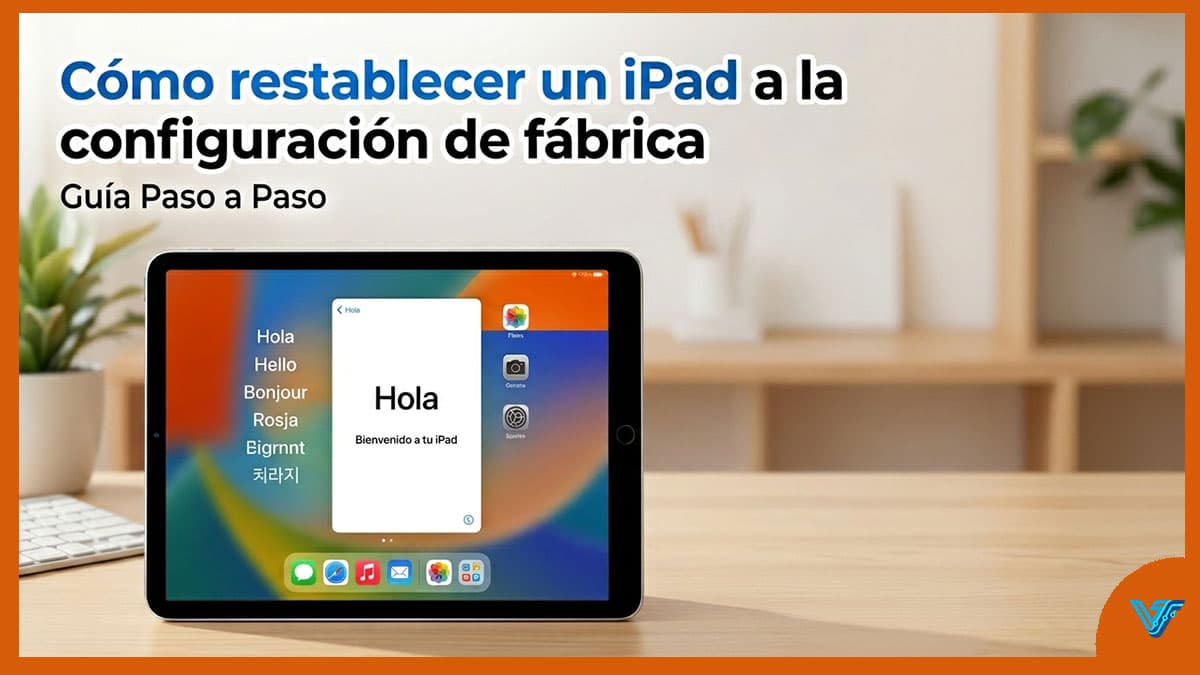
¿Tu iPad presenta problemas que parece que no puedes resolver? ¿Es tan lento que casi no puedes utilizarlo? ¿O estás planificando venderlo y deseas salvaguardar tu privacidad? Si la respuesta es afirmativa a cualquiera de estas preguntas, probablemente sea el momento de volver a configurar los valores de fábrica de su dispositivo. Pero, ¿Cómo puedes hacerlo sin perder tus datos?
¿Cuál es la razón por la que deberías devolver tu iPad a sus valores de fábrica?
Si se hace un restablecimiento de fábrica del iPad, se eliminará toda la información guardada en el dispositivo. Esto incluye fotos, videos, contactos, mensajes, aplicaciones, notas y configuraciones. Solamente quedarán las aplicaciones y el software originales que Apple® preinstala. Entonces, ¿por qué deberías restaurar los valores de fábrica de tu iPad?
Existen dos razones fundamentales. La primera pregunta es si tienes la intención de vender tu tableta o de obsequiarla. Restablecer su iPad a la configuración de fábrica es una forma sencilla de borrar todo, ya que no quiere que su información personal esté en manos de otra persona.
Si tu iPad presenta un problema serio, es posible que tengas que realizar también un restablecimiento de fábrica. Aunque este debería ser el último recurso (reiniciar la computadora forzosamente, manteniendo presionado el botón de encendido hasta que se apague y luego volviéndola a encender, resuelve numerosos problemas comunes), puede ser indispensable si no hay otra solución. Sin embargo, antes de devolver la configuración de fábrica a su aparato, es necesario que haga una copia de seguridad de sus datos para tener la posibilidad de recuperarlos posteriormente.
Cómo respaldar la información de tu iPad
La manera más fácil de respaldar tu iPad es a través de iCloud. Aquí está el modo de hacerlo:
- Conecte su equipo a una red inalámbrica.
- Toca tu nombre en la parte superior de Ajustes y luego entra en iCloud.
- Presiona Copia de seguridad de iCloud, luego selecciona Realizar copia de seguridad ahora.
- Mantente conectado a Wi-Fi hasta que la copia de seguridad termine. Si su dispositivo le indica que no hay suficiente espacio de almacenamiento en iCloud para terminar la copia de seguridad, siga las instrucciones para adquirir más capacidad.
Cómo devolver la configuración de fábrica a su iPad o iPad Mini
Cuando haya hecho una copia de seguridad, podrá devolver su iPad a la configuración de fábrica. Una vez más, únicamente tienes que hacer esto si deseas resolver un problema significativo o vender tu dispositivo, porque al reiniciarlo se eliminarán todos tus datos.
Antes de empezar, cierre la sesión de la app Find My. Después, para llevar a cabo un restablecimiento de fábrica en su iPad o por medio de una computadora Mac o PC, continúe con estos pasos.
Para llevar a cabo un restablecimiento de fábrica desde tu iPad
Acceda a la opción de configuración, luego a la opción general, y después seleccione «Restablecer» y «Borrar todo el contenido y la configuración». Si te lo pide, introduce su contraseña.
Para llevar a cabo un restablecimiento de fábrica del iPad desde su computadora Mac o PC
Si usas una Mac con macOS Mojave 10.14.6 o anterior, o una PC, vas a utilizar iTunes® para volver a los valores de fábrica de tu iPad.
- Inicia iTunes.
- Utilice un cable para enlazar su computadora con su aparato. Si te lo pide, introduce su contraseña.
- Presione el ícono del iPad que se encuentra en la parte superior izquierda.
- En la columna de la izquierda, elija Resumen.
- Presione «Restaurar iPad» y, a continuación, presione «Restaurar» otra vez para confirmar.
Para una Mac con macOS Catalina 10.15.8 o versiones posteriores, utilizará Finder para restaurar los valores predeterminados de fábrica de su iPad.
- Abre el Finder.
- Utilice un cable para enlazar su computadora con su aparato. Si te lo pide, introduce su contraseña.
- En la columna izquierda, haga clic en Ubicaciones en tu dispositivo.
- En la parte superior de la ventana, elija «General«.
- Presione «Restaurar iPad» y, a continuación, presione «Restaurar» otra vez para confirmar.
Cómo recuperar los valores de fábrica de tu iPad sin la contraseña
Si no puedes acceder a tu iPad porque se bloquea o no arranca, todavía es posible hacer un restablecimiento de fábrica. Existen dos maneras de hacerlo sin contraseña.
Cómo volver a los valores de fábrica de tu iPad en modo recuperación
- En una computadora de escritorio o portátil con macOS Mojave 10.14, acceda a iTunes (verifique que esté actualizado en su versión más reciente). Acceda al Finder en una Mac que esté utilizando Catalina 10.15 o una versión más reciente.
- Utilice un cable para enlazar su computadora con su dispositivo.
- Ponga su iPad en modo de restauración. Para los iPads que no tienen botón de Inicio: pulse y suelte rápidamente el botón para aumentar el volumen, después presione y suelte rápidamente el botón para disminuir el volumen. Presione el botón de arriba hasta que surja la pantalla del modo de recuperación. Para iPads que cuentan con un botón de inicio: Sostenga simultáneamente los botones de Volumen e Inicio hasta que se muestre la pantalla del modo de recuperación.
- En la parte izquierda de la ventana de iTunes o Finder, elija su iPad.
- Presione Restaurar.
Cómo utilizar iCloud.com para devolver tu iPad a sus valores de fábrica
Este método necesita que tengas activada la opción Buscar mi en tu iPad.
- Dirígete a iCloud.com e inicia sesión con tu ID de Apple y tu contraseña.
- Haga clic en el ícono Buscar [dispositivo] del menú.
- Escoja su iPad de la lista Todos los dispositivos.
- Elija la opción «Borrar iPad«.
- Para borrar todos los datos de su dispositivo, siga las instrucciones.
Cómo restaurar tu iPad desde una copia de seguridad
Luego de hacer un restablecimiento de fábrica, tienes la opción de recuperar tus datos en el iPad desde una copia de seguridad previa, mediante iCloud o a través del ordenador.
Cómo restaurar tu iPad desde iCloud
- Continúe con las instrucciones para configurar su dispositivo hasta que vea la pantalla «pantalla Apps y dato».
- Presione «Restaurar desde la copia de seguridad de iCloud» e inicie sesión en iCloud utilizando su ID de Apple.
- Dirígete a Elegir copia de seguridad y escoge una de las copias de seguridad disponibles en la lista de iCloud. Cada uno debe tener una fecha y un tamaño. Puede que le pidan que actualice su software.
- Si se le pide, inicie sesión utilizando su ID de Apple para recuperar sus aplicaciones y compras.
La manera de restaurar tu iPad utilizando iTunes
Si posees una computadora Mac que tenga macOS Mojave 10.14 o una PC, puedes utilizar iTunes para volver a configurar tu iPad.
- Inicia iTunes.
- Utilice un cable USB o USB-C para enlazar su aparato a la computadora. Si te lo pide, introduce su contraseña.
- Presione el ícono del iPad que se encuentra en la parte superior izquierda.
- Presione Restaurar copia de seguridad.
- Haga clic en Restaurar después de elegir la copia de seguridad que desee.
- Una vez que su iPad se reinicie, conéctelo a su computadora y espere a que se sincronicen; después desconéctelo.
Cómo hacer una restauración de tu iPad sin usar iTunes
Si tu Mac tiene Catalina 10.15 o una versión más reciente, puedes emplear el Finder para recuperar tu iPad.
- Abre el Finder.
- Utilice un cable para enlazar su computadora con su aparato. Si te lo pide, introduce su contraseña.
- En la columna izquierda, haga clic en Ubicaciones en tu dispositivo.
- Presione Restaurar copia de seguridad.
- Haga clic en Restaurar después de elegir la copia de seguridad que desee.
- Una vez que su iPad se reinicie, conéctelo a su computadora y espere a que se sincronicen; después desconéctelo.
Conclusion
Restablecer tu iPad no tiene por qué ser un proceso estresante. Ya sea que necesites solucionar un error persistente o quieras dejarlo como nuevo para venderlo, seguir estos pasos te asegura que tu información estará a salvo y tu dispositivo listo para su próximo dueño. ¡No olvides hacer siempre tu copia de seguridad en iCloud antes de empezar!
Artículo actualizado para las últimas versiones de iPadOS en 2026
TAMBIÉN TE PUEDE INTERESAR: