
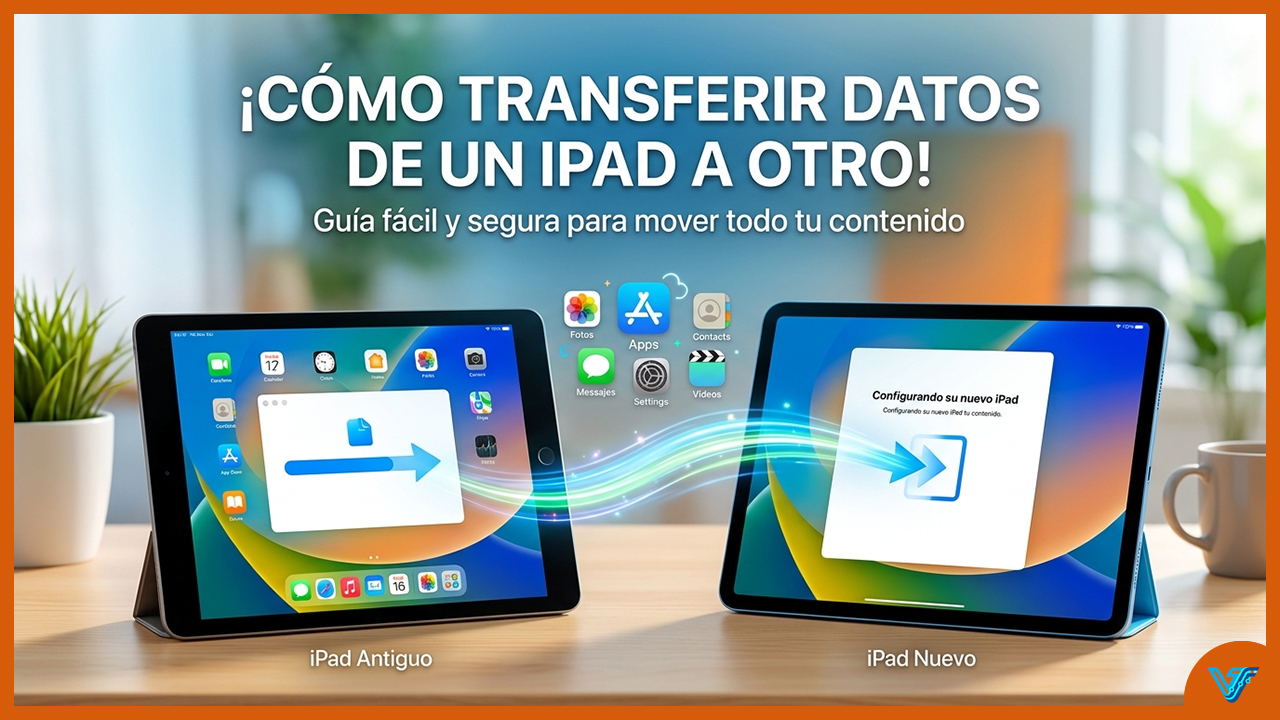
Tienes un iPad nuevo y ansías usarlo. Sin embargo, probablemente desees pasar a la nueva tu información de contacto, fotos, videos y aplicaciones desde la tableta anterior. Existen diferentes maneras fáciles de lograr esto.
En VoraTecno, asistimos a la gente con su tecnología diariamente. Desde la conexión de su iPad a Wi-Fi hasta el aprendizaje de los atajos de teclado más útiles para este dispositivo, le enseñaremos cómo sacar el máximo provecho a esos dispositivos en los que tiene más confianza. Se describe aquí el procedimiento para trasladar datos de un iPad a otro.
Transfiera datos de un iPad a otro usando la opcion Inicio rápido
La función Inicio rápido es el método más sencillo para trasladar información desde su viejo iPad a su nuevo iPad si la tableta que tiene en este momento todavía funciona y cuenta con iOS® 11 o una versión posterior. Quick Start se cargará de los dos dispositivos durante un período de tiempo que varía entre unos minutos y dos horas, según la rapidez de su red Wi-Fi, mientras dure el proceso de transferencia. Esto es lo que tiene que realizar:
- Verifique que el Bluetooth® esté encendido y que su iPad tenga conexión a Wi-Fi.
- Enciende tu nuevo iPad y ponlo al lado de tu iPad viejo.
- Conecte su dispositivo nuevo a la red móvil de su aparato o a Wi-Fi.
- Seleccione el ID de Apple® desde el cual quiere transferir datos y, a continuación, haga clic en Continuar. Si cuentas con más de una ID de Apple, puedes pasar esos datos en un momento posterior.
- Apunta la cámara de tu iPad para capturar la animación en su nuevo iPad (observe cómo un círculo de partículas azules se arremolina). Si la cámara de su dispositivo no opera, pulse Autenticar manualmente.
- Para validar su configuración, siga las instrucciones que aparecen en la pantalla. Si esas indicaciones se eliminan, reinicie los dos dispositivos y vuelva al primer paso.
- Introduzca la contraseña de su iPad en uso.
- Si quiere emplear estas funciones, establezca Face ID o Touch ID en su nuevo aparato.
- Toque Continuar para transferir información desde su iPad actual hacia el nuevo dispositivo cuando aparezca el mensaje «Transferir datos desde [dispositivo]».
- Mantenga los dispositivos juntos y enchufados hasta que finalice la transferencia.
Transfiere la información de tu iPad a través del respaldo en iCloud
Si no se enciende su viejo iPad o si no desea esperar a que sus datos se sincronicen, pruebe con iCloud. Esto solamente funcionará si has respaldado los datos de tu iPad previamente.
A continuación, se describe el procedimiento para transferir un respaldo antiguo a su nuevo iPad:
- Prender tu iPad nuevo.
- Escoja su país e idioma.
- Seleccione la opción de configurar manualmente.
- Conéctate a una red inalámbrica.
- Introduzca la contraseña de su iPad en uso.
- Si quiere emplear estas características, ajuste el Face ID o el Touch ID en su nuevo dispositivo.
- Seleccione Restaurar desde la copia de seguridad de iCloud en la pantalla de Aplicaciones y datos.
- Conecte a iCloud con su ID y la contraseña de Apple.
- Seleccione una copia de seguridad que sea compatible. Por lo general, seleccionarás la copia de seguridad más reciente, aunque si prefieres puedes escoger una más anterior.
- Concluya el procedimiento de configuración.
- Mantenga su dispositivo conectado a Wi-Fi y con la carga durante el proceso de descarga.
Transfiera los datos del iPad usando Finder o iTunes
Si respaldó los datos actuales de su iPad en su ordenador, puede enviar información sin dificultad a su nuevo dispositivo mediante Finder o iTunes. Si requieres asistencia para realizarlo, revisa nuestra guía de cómo sincronizar tu iPad con la computadora.
A continuación, le mostramos cómo pasar datos a su nuevo iPad:
- Enciende tu iPad nuevo.
- Escoja su país e idioma.
- Seleccione la opción de configurar manualmente.
- Conéctate a una red inalámbrica.
- Introduzca la contraseña de su iPad en uso.
- Si quiere emplear estas características, ajuste el Face ID o el Touch ID en su nuevo aparato.
- En la pantalla de Aplicaciones y datos, seleccione «Restaurar desde Mac o PC».
- Enlaza tu nuevo iPad a tu computadora utilizando un cable USB o Lightning.
- Si iTunes no reconoce tu iPad, abre iTunes en tu computadora (esto es lo que debes hacer); si posees una Mac con macOS® Catalina o más reciente, usa Finder.
- Cuando aparezca un mensaje que diga «¿Confía en esta computadora?», pulse confiar.
- Elija la opción «Restaurar copia de seguridad». Seleccione una copia de seguridad y aguarde a que finalice la descarga.
Conclusion
Ya sea que hayas elegido la rapidez de Inicio rápido, la comodidad de iCloud o la seguridad de tu computadora, ahora tu nuevo iPad debería tener toda tu información lista para trabajar o jugar.
¡Déjanos un comentario si te atascaste en algún paso o tienes alguna pregunta durante el proceso! En VoraTecno, estamos aquí para ayudarte.
TAMBIÉN TE PUEDE INTERESAR: