
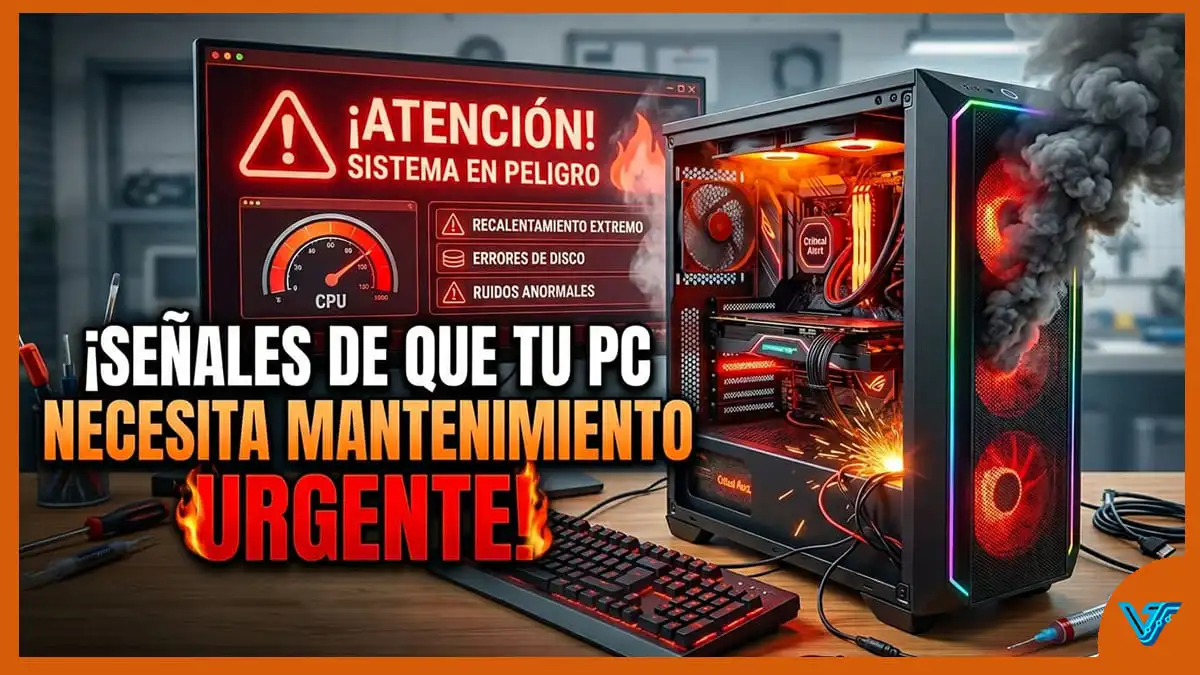
Un cliente me llamó hace un par de años desesperado: su computadora tardaba 12 minutos en abrir Excel. Cuando revisé el equipo, el ventilador estaba atascado con polvo desde hacía tres años y el disco duro tenía sectores dañados acumulándose en silencio. El problema no apareció de un día para otro, pero sí había dado señales claras que nadie supo leer a tiempo.
Eso es exactamente lo que vas a aprender aquí: identificar esas señales antes de que tu PC te deje tirado en el peor momento.
Rendimiento lento sin razón aparente
Si abrir el navegador o cambiar entre ventanas se siente como esperar el autobús, algo no está bien. La lentitud progresiva es la señal más común y también la más ignorada.
Las causas más frecuentes son:
- Fragmentación del disco duro** (en HDD mecánicos, no aplica a SSD)
- Programas de inicio acumulados** con el tiempo
- RAM insuficiente** para las tareas actuales
- Malware corriendo en segundo plano
¿Cómo comprobarlo?
En Windows, abre el Administrador de tareas (Ctrl + Shift + Esc) y revisa la pestaña «Rendimiento». Si la CPU o la RAM están al 80-100% sin que estés haciendo nada intensivo, hay un problema real.
En mi experiencia trabajando con equipos de oficina, el 60% de los casos de lentitud extrema se resuelven con una limpieza de programas al inicio y una revisión de malware, sin necesidad de comprar hardware nuevo.
Sobrecalentamiento y apagados repentinos
Un PC que se apaga solo, especialmente bajo carga (jugando, renderizando video, en videollamadas largas), está protegiendo sus componentes del calor excesivo. Es un mecanismo de seguridad, no una falla aleatoria.
Las temperaturas normales de trabajo son:
| Componente | Temperatura normal | Temperatura de alerta |
| CPU | 40–70 °C | +85 °C |
| GPU | 50–80 °C | +95 °C |
| Disco HDD | 25–45 °C | +55 °C |
Puedes monitorear estas temperaturas con herramientas gratuitas como HWMonitor o Core Temp, disponibles en sus sitios oficiales.
¿Qué lo provoca?
Principalmente, polvo acumulado en el disipador y los ventiladores. Con el tiempo, la pasta térmica entre el procesador y el disipador también se seca y pierde efectividad. Reemplazarla cada 2-3 años en equipos de uso intensivo es mantenimiento estándar.
Ruidos extraños del hardware
Un PC bien mantenido es relativamente silencioso. Los ruidos son una señal de alerta que nunca debes ignorar:
- Clic repetitivo o raspado: casi siempre es el disco duro mecánico fallando. Haz una copia de seguridad inmediatamente.
- Zumbido constante o vibración: puede ser un ventilador con el rodamiento desgastado o mal fijado.
- Pitidos al encender: los beep codes son códigos de error del BIOS que indican problemas de RAM, GPU o placa madre.
Un disco duro que hace clic (conocido como «click of death») puede fallar en cuestión de días. No es momento de esperar.
Errores frecuentes y pantallazos azules
La famosa **Pantalla Azul de la Muerte (BSOD)** en Windows no es normal si ocurre con frecuencia. Una vez cada varios meses puede ser un evento aislado; varias veces por semana es una señal de problema sistémico.
Los códigos de error más comunes y lo que indican:
- MEMORY_MANAGEMENT: problema con la RAM
- CRITICAL_PROCESS_DIED: archivo del sistema dañado
- DISK_READ_ERROR: problema en el almacenamiento
- KERNEL_SECURITY_CHECK_FAILURE: drivers corruptos o malware
Puedes revisar los registros en el Visor de eventos de Windows (busca «Event Viewer» en el menú inicio) para ver el historial de errores.
Almacenamiento lleno o disco lento
Un disco con menos del 10-15% de espacio libre empieza a degradar el rendimiento del sistema, especialmente en Windows, donde el sistema usa el disco como memoria virtual (archivo de paginación).
Pero el espacio no es el único problema. Los discos SSD tienen un ciclo de vida medido en TBW (Terabytes Written). Puedes revisar la salud de tu unidad con herramientas como CrystalDiskInfo (gratuita), que lee los datos S.M.A.R.T. del disco y te avisa si está en mal estado.
Señales de disco fallando
- Archivos que tardan mucho en abrir o copiar
- Errores al intentar guardar documentos
- Carpetas o archivos que «desaparecen»
- El sistema pide ejecutar CHKDSK al arrancar
Ventiladores que corren siempre al máximo
Si los ventiladores de tu PC suenan como una turbina incluso cuando solo tienes el navegador abierto, algo está generando calor excesivo de forma constante. Las causas más comunes:
- Polvo acumulado bloqueando el flujo de aire
- Un proceso en segundo plano consumiendo CPU (revisar Administrador de tareas)
- Pasta térmica seca en el procesador
- Ventilador de la GPU fallando
Lo que he visto trabajando con equipos de distintas edades es que una limpieza de polvo con aire comprimido cada 6-12 meses puede reducir las temperaturas entre 10 y 20 °C en equipos de escritorio. En laptops, el impacto es aún mayor por el espacio reducido.
Problemas de conexión o periféricos que fallan
Si el mouse o teclado se desconectan solos, los puertos USB no reconocen dispositivos o la tarjeta de red pierde conexión sin razón, puede ser:
- Drivers desactualizados o corruptos
- Fuente de poder débil que no entrega voltaje estable
- Puertos físicamente dañados por el uso o el polvo
Una fuente de poder que empieza a fallar es especialmente peligrosa: puede enviar voltajes irregulares a tus componentes y dañarlos de forma permanente. Si el equipo se reinicia solo bajo carga o los dispositivos USB son inestables, vale la pena revisar la PSU.
El sistema tarda mucho en arrancar
Un tiempo de arranque normal en un PC con SSD en Windows 11 es de 10-30 segundos. Si estás esperando más de un minuto, algo está mal.
Las causas habituales:
- Demasiados programas en el inicio automático
- Disco HDD antiguo al límite de su vida útil
- Windows Update pendiente de instalar
- Infección de malware que carga en el arranque
Para revisar qué programas se ejecutan al inicio en Windows 10/11, ve a Administrador de tareas > pestaña Inicio y desactiva los que no necesitas desde el primer momento.
Errores comunes que debes evitar
Estos son los errores que veo repetirse constantemente:
- Ignorar las señales tempranas: el ruido, la lentitud o el calor suelen aparecer semanas antes de una falla grave.
- No hacer copias de seguridad: si el disco falla sin backup, la recuperación de datos puede costar cientos de dólares o ser imposible.
- Usar aire comprimido «normal» en latas sin agitar: las latas de aire comprimido para electrónica están formuladas para no dejar residuo húmedo. No uses sopladores caseros que puedan introducir humedad.
- Reinstalar Windows como primer recurso: muchos problemas se resuelven sin formatear. Diagnostica antes de borrar todo.
- Comprar RAM sin verificar compatibilidad: si el equipo falla por calor, más RAM no soluciona el problema.
Preguntas frecuentes
¿Cada cuánto tiempo debo hacer mantenimiento a mi PC?
Para uso doméstico normal, una limpieza física de polvo cada 6-12 meses es suficiente. Para equipos de uso intensivo (gaming, edición de video, servidores pequeños), cada 3-6 meses. El mantenimiento de software (actualización de drivers, revisión de malware) conviene hacerlo mensualmente.
¿Puedo limpiar mi PC yo mismo sin ser técnico?
Sí, en muchos casos. Abrir el gabinete de un equipo de escritorio y limpiar con aire comprimido es accesible para cualquier persona con cuidado básico. En laptops, el proceso es más delicado y depende del modelo. Consulta el manual o tutoriales específicos de tu equipo antes de abrir nada.
¿Cuánto dura normalmente un disco duro o SSD?
Los discos HDD mecánicos tienen una vida útil promedio de 3-5 años en uso continuo. Los SSD suelen durar más en términos de años, pero tienen un límite de escrituras (TBW) que varía por modelo. Según datos publicados por fabricantes como Seagate y Western Digital, la tasa de fallo aumenta significativamente a partir del tercer año de uso en entornos de alta carga.
Mi PC se congela pero no muestra pantalla azul, ¿qué puede ser?
Los congelamientos sin BSOD suelen apuntar a problemas de RAM, temperatura o una GPU que empieza a fallar. Ejecuta el diagnóstico de memoria de Windows (busca «mdsched» en el menú inicio) y revisa temperaturas con HWMonitor.
¿Vale la pena reparar una PC vieja o es mejor comprar una nueva?
Depende de la antigüedad y el costo de la reparación. Como regla general, si el costo de la reparación supera el 50% del valor de un equipo nuevo equivalente, tiene más sentido invertir en uno nuevo. Si el problema es solo polvo, pasta térmica o un disco dañado, la reparación casi siempre vale la pena.
Conclusión y próximos pasos
Tu PC te avisa antes de rendirse. El problema es que la mayoría de las señales son sutiles al principio y fáciles de normalizar: «siempre ha sido un poco lento», «a veces se reinicia solo, no es para tanto». Hasta que un día simplemente no enciende.
Lo que puedes hacer esta semana:
- Abre el Administrador de tareas y revisa uso de CPU, RAM y disco en reposo.
- Descarga HWMonitor y comprueba que las temperaturas están dentro de rango.
- Revisa el espacio libre en tu disco y la salud S.M.A.R.T. con CrystalDiskInfo.
- Activa o verifica que tienes una copia de seguridad automática activa.
- Si el equipo tiene más de un año sin limpieza física, es buen momento.
El mantenimiento preventivo no es complicado ni caro. Lo costoso es recuperar datos de un disco muerto o reemplazar componentes que fallaron por negligencia.
TAMBIÉN TE PUEDE INTERESAR: