
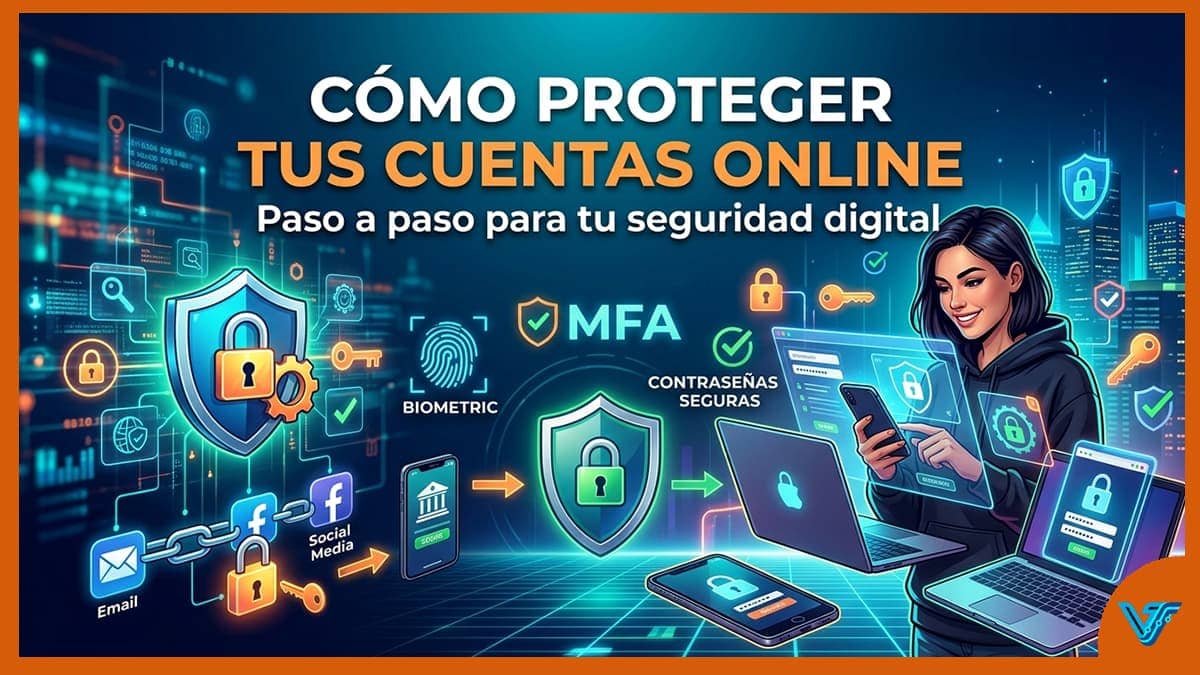
Un conocido mío perdió acceso a su cuenta de Gmail después de 11 años. No fue un hacker sofisticado ni un ataque de Estado: fue una contraseña reutilizada de un foro de videojuegos que se filtró en 2019. Tardó tres semanas en recuperar su cuenta, y nunca recuperó algunos archivos adjuntos importantes.
Ese tipo de situación es más común de lo que parece, y casi siempre evitable.
Esta guía te da los pasos concretos para proteger tus cuentas online hoy, sin necesitar conocimientos técnicos avanzados. Vamos al grano.
¿Por qué tus cuentas están en riesgo?
Según el informe *Data Breach Investigations Report 2024* de Verizon, más del **80% de las brechas de seguridad relacionadas con hackeos** involucran credenciales robadas o contraseñas débiles. No es un problema de tecnología sofisticada: es un problema de hábitos.
Las formas más comunes en que roban acceso a cuentas son:
- Relleno de credenciales (credential stuffing): toman usuario y contraseña de una filtración antigua y los prueban en otros servicios automáticamente.
- Phishing: correos o páginas falsas que imitan servicios reales para que tú mismo entregues tus datos.
- Ingeniería social: alguien que te llama haciéndose pasar por soporte técnico.
- Malware en tu dispositivo: programas que capturan lo que escribes.
La buena noticia: defenderse de la mayoría de estos ataques no requiere ser experto. Requiere orden.
Paso 1: Audita tus cuentas actuales
Antes de cambiar nada, necesitas saber qué tienes expuesto.
Comprueba si tus datos han sido filtrados
Ve a [HaveIBeenPwned.com](https://haveibeenpwned.com), un servicio creado por Troy Hunt (investigador de seguridad reconocido por Microsoft) que cruza tu correo electrónico contra bases de datos de filtraciones conocidas. Es gratuito y no almacena tu email de forma identificable.
Si aparece en alguna filtración, ese servicio comprometido requiere acción inmediata: cambiar la contraseña y revisar si la usabas en otros sitios.
Haz una lista de tus cuentas más críticas
Prioriza en este orden:
- Correo electrónico principal (es la llave maestra de todo lo demás)
- Banca y servicios financieros
- Redes sociales principales
- Tiendas online donde tienes tarjeta guardada
- Servicios de trabajo o productividad
No necesitas asegurar las 200 cuentas que tienes de golpe. Empieza por las cinco más importantes.
Paso 2: Crea contraseñas realmente seguras
Una contraseña segura no es `P@ssw0rd1!`. Los sistemas automatizados ya conocen ese patrón.
Qué hace segura a una contraseña
Según las directrices del **NIST (National Institute of Standards and Technology)** actualizadas en 2024, una contraseña robusta debe:
- Tener al menos 15 caracteres (longitud es más importante que complejidad).
- No ser una palabra del diccionario ni una variación obvia de tu nombre o fecha.
- No repetirse en otros servicios.
Una técnica efectiva es usar frases de paso: cuatro o cinco palabras aleatorias juntas. Por ejemplo: `cielo-mantis-reloj-verde-94`. Es larga, fácil de recordar y extremadamente difícil de adivinar por fuerza bruta.
Lo que he visto trabajando con distintos perfiles de usuarios es que el mayor error no es tener una contraseña débil en un sitio: es tener la *misma* contraseña medianamente aceptable en veinte sitios distintos. Ahí es donde los ataques de relleno de credenciales hacen daño.
Paso 3: Usa un gestor de contraseñas
No puedes memorizar contraseñas únicas y largas para cada servicio. Nadie puede. Para eso existen los gestores de contraseñas.
Opciones recomendadas
| Gestor | Precio base | Codigo abierto | Notas |
| Bitwarden | Gratis / ~10$/año Premium | Si | Auditorías públicas independientes |
| 1Password | ~3$/mes | No | Interfaz muy pulida, popular en empresas |
| KeePassXC | Gratis | Si | Local, sin nube, más técnico |
| Proton Pass | Gratis / ~4$/mes | Si | Integrado con ecosistema Proton |
En mi experiencia probando estas herramientas con usuarios no técnicos, Bitwarden es el
mejor punto de partida: es gratuito, tiene extensión para navegadores y app móvil, y su
código ha sido auditado por terceros.
Error común: guardar contraseñas en el navegador
Chrome o Firefox guardan contraseñas, pero esa bóveda es mucho menos segura que un gestor dedicado. Si alguien accede a tu sesión del navegador, tiene todo. Usa un gestor dedicado.
Paso 4: Activa la autenticación en dos pasos (2FA)
El 2FA añade una segunda capa: aunque alguien tenga tu contraseña, necesita también ese segundo factor para entrar
Los tipos de 2FA, de menor a mayor seguridad
SMS (código por mensaje de texto)
Es mejor que nada, pero vulnerable al *SIM swapping* (cuando alguien convence a tu operador de transferir tu número a una tarjeta nueva). Úsalo solo si no tienes otra opción.
App de autenticación (TOTP)
Genera códigos de 6 dígitos que cambian cada 30 segundos. Aplicaciones como Google Authenticator, Authy o Aegis (Android, código abierto) funcionan sin conexión a internet. Es el estándar recomendado para la mayoría de personas.
Pasos para activarlo en cualquier servicio:
- Ve a Configuración → Seguridad → Autenticación en dos pasos.
- Selecciona «App de autenticación».
- Escanea el código QR con tu app.
- Guarda los códigos de respaldo en un lugar físico seguro (no solo en el móvil).
Llave de seguridad física (FIDO2/Passkey)
Dispositivos como YubiKey ofrecen el nivel más alto de protección. Son prácticamente inmunes al phishing. Ideales para correo principal y cuentas financieras si quieres el máximo nivel.
Activa el 2FA al menos en: correo electrónico, banca online, redes sociales y cualquier servicio donde tengas datos de pago.
Paso 5: Revisa los permisos de aplicaciones conectadas
Con los años, autorizamos muchas aplicaciones de terceros a acceder a nuestras cuentas. Muchas siguen activas aunque las hayamos olvidado.
Cómo revisarlo
- Google: google.com/myaccount → Seguridad → Aplicaciones de terceros con acceso.
- Facebook/Meta: Configuración → Seguridad → Aplicaciones y sitios web.
- Twitter/X: Configuración → Seguridad y privacidad → Aplicaciones y sesiones.
Revoca el acceso a cualquier app que no reconozcas o que ya no uses. Algunas de estas apps tienen permisos para leer tus correos, ver tus contactos o publicar en tu nombre.
Paso 6: Configura alertas y opciones de recuperación
Si alguien intenta acceder a tu cuenta desde un dispositivo o ubicación desconocida, ¿te enterarías?
Qué configurar
- Alertas de inicio de sesión inusuales: la mayoría de servicios las ofrecen en Configuración → Seguridad.
- Correo y teléfono de recuperación actualizados: asegúrate de que son datos a los que todavía tienes acceso real.
- Códigos de respaldo del 2FA: guárdalos impresos o en un lugar seguro offline. Son tu salvavidas si pierdes el teléfono.
Errores comunes que debes evitar
Reutilizar contraseñas entre servicios. Ya lo mencionamos, pero merece repetirse: es el error número uno.
Usar preguntas de seguridad con respuestas reales. «¿Cuál es el nombre de tu primera mascota?» es información que puede encontrarse en redes sociales. Trata las respuestas como contraseñas aleatorias y guárdalas en tu gestor.
No revisar las sesiones activas. La mayoría de servicios muestran desde qué dispositivos hay sesión abierta. Revísalos ocasionalmente y cierra los que no reconozcas.
Confiar en redes WiFi públicas sin VPN. En una red pública, el tráfico puede ser interceptado. Si necesitas acceder a cuentas sensibles fuera de casa, usa datos móviles o una VPN de confianza.
Ignorar las notificaciones de filtración. Si un servicio te avisa de que hubo una brecha, actúa ese mismo día, no «cuando tengas tiempo».
Preguntas frecuentes
Es conveniente, pero no tan seguro como un gestor dedicado. Los navegadores están diseñados para navegar, no para gestionar contraseñas con el mismo nivel de protección que Bitwarden o 1Password. Si tienes información sensible, usa un gestor dedicado.
Depende del gestor. Bitwarden ofrece opciones de recuperación limitadas precisamente para proteger tu privacidad. Por eso es fundamental que la contraseña maestra sea memorable para ti y que tengas configuradas opciones de recuperación desde el inicio.
Para cuentas de bajo riesgo, sí. Para correo principal, banca o cualquier cuenta crítica, no: el SMS es vulnerable al SIM swapping. Una app de autenticación (TOTP) es significativamente más segura.
El NIST ya no recomienda cambios periódicos forzados si tu contraseña es fuerte y única. Cámbiala cuando: 1) sospechas que fue comprometida, 2) apareces en una filtración, o 3) ha pasado más de un año en cuentas muy críticas.
Primero, intenta recuperar el acceso por los canales oficiales del servicio (no por links que te lleguen por email). Luego cambia la contraseña desde un dispositivo limpio, revisa las actividades recientes de la cuenta, activa el 2FA si no lo tenías, y comprueba si la misma contraseña se usaba en otros servicios.
Conclusión
Proteger tus cuentas online no es un proyecto de un día, pero tampoco necesitas hacerlo todo a la vez. La clave es empezar.
Esta semana, haz solo tres cosas:
- Comprueba tu correo en HaveIBeenPwned. Saber si ya estás comprometido es el primer paso.
- Instala Bitwarden y migra las contraseñas de tus cinco cuentas más críticas.
- Activa el 2FA con una app de autenticación en tu correo principal.
Con esos tres pasos ya estás en un nivel de protección que supera al de la mayoría de usuarios. El resto puede hacerse gradualmente
La seguridad online no es sobre ser paranoico. Es sobre hacer las cosas difíciles para quien quiera atacarte, y fáciles para ti. Con las herramientas correctas, eso es totalmente alcanzable.
TAMBIÉN TE PUEDE INTERESAR: