
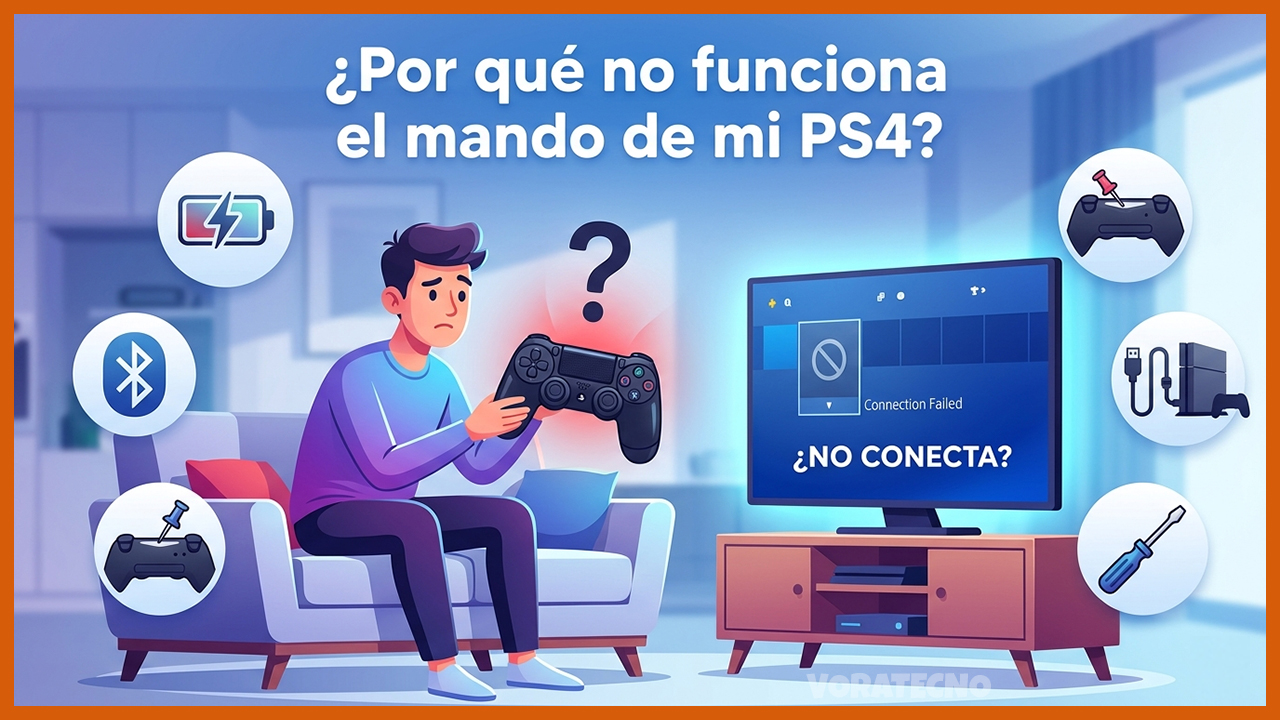
Estás preparado para jugar en tu PS4, pero de pronto te das cuenta de que tu controlador no sirve. ¿Pero qué es lo malo? Es fastidioso no poder identificar o solucionar los problemas, como el sobrecalentamiento, la deriva del controlador o las fallas del software, que interrumpen el juego antes de empezar, como otros problemas de PlayStation.
Cuando la tecnología no funciona en VoraTecno, la reparamos; esto incluye acelerar un iPhone o Android o solucionar el problema de un televisor sin sonido. Aquí tienes una guía de nuestros especialistas en tecnología para arreglar tu control de PS4.
¿Qué está causando que no se conecte mi controlador de PS4?
Para ciertos jugadores, un control de PS4 que no se conecta y uno que no funciona son lo mismo. Según los especialistas de Asurion, se presentan a continuación algunas posibles razones que explican esos problemas con el controlador:
- El controlador presenta un defecto.
- El controlador tiene la batería descargada.
- El controlador se ha vinculado hace poco con otro dispositivo, como una PC distinta o una PS4.
- Tu control está desconectado por Bluetooth y se encuentra muy lejos de tu PlayStation.
- El cable micro USB que une su controlador con la consola está roto o no está conectado.
- El controlador se apagó porque la configuración de ahorro de energía de PlayStation lo hizo.
- Uno o más botones del control no están en condiciones adecuadas o no funcionan.
Si está enfrentando alguno de estos problemas, aquí están las etapas que debe seguir para solucionarlo.
El mando de PS4 no logra conectarse a la consola
Si su control de PS4 no se conecta, puede intentar volver a emparejarlo con la consola (esto se denomina un reinicio por software). Para realizarlo, requerirás un segundo controlador DualShock® 4 en funcionamiento para poder seguir estos pasos.
- Dirígete a la Configuración de dispositivos Bluetooth en el panel de tu PlayStation.
- Elija su controlador DualShock 4 que no esté activo de la lista. El que no tenga el punto verde al costado será.
- En su controlador en funcionamiento, haga clic en el botón de Opciones y después seleccione Olvidar dispositivo. Esto borrará el controlador que está inactivo y no funciona bien en tu PlayStation.
- Presione el botón PS en su control que está funcionando, después elija la opción «Encendido Apagar PS4».
- Después de que su consola esté totalmente apagada, vuelva a encenderla y conecte el controlador defectuoso a la PS4 con un cable USB.
- Presione el botón PS en su control que está fallando e inicie sesión en su PS4.
El controlador de PS4 está conectado, pero no responde
Si el controlador es reconocido por la consola PS4 pero aún no funciona, probablemente necesites una actualización de software. Intenta esto:
- Dirígete a Configuración y después a Actualización del software del sistema.
- Presione Actualizar ahora y después, en las pantallas de aceptación de actualización, elija Siguiente.
- Seleccione Aceptar para comenzar el proceso de actualización.
Los botones de la consola PS4 no están funcionando
Verifique los botones para ver si presentan alguna grieta, están flojos o tienen algo pegajoso. Es probable que si un botón está roto, hayas descubierto el problema. Si únicamente se necesita limpiar el botón, trate de emplear un paño de microfibra o un hisopo de algodón empapado en una fórmula líquida creada especialmente para aparatos electrónicos (también puede utilizar una pequeña dosis de alcohol isopropílico) a fin de limpiar con suavidad el botón y sus alrededores. Nunca vierta líquido directamente sobre el controlador ni use limpiadores líquidos fuertes.
El panel táctil del mando de PS4 no está funcionando
Si el panel táctil no responde, pruebe a desconectar y desemparejar el controlador durante algunos minutos. Si esto resulta, volverás a jugar.
En caso contrario, el panel táctil puede que necesite una limpieza rápida.
- En primer lugar, apague su control presionando y manteniendo presionado el botón PS durante aproximadamente diez segundos.
- Limpie el panel táctil con un trapo de microfibra (es posible humedecerlo con alcohol isopropílico).
- Reinicie el controlador una vez que esté completamente seco.
Si el panel táctil de su control no funciona únicamente en un juego específico, podría ser un problema de codificación del propio juego. En ese caso, descargue la versión más actualizada del mismo.
La batería del control de PS4 no sostiene la carga
Tu DualShock 4 debería ofrecerte hasta 8 horas de tiempo de reproducción, pero si la batería se está agotando más rápido de lo esperado, prueba a conectarlo a la consola con el cable Micro-USB y déjalo cargar un rato. Para preservar la batería, además, asegúrese de apagarlo cuando no esté en uso.
Cómo cargar y apagar el controlador
Para apagar el controlador: mantenga pulsado el botón PS durante cerca de diez segundos.
Desde el panel de la PlayStation:
- Hasta que se muestre el Menú rápido, mantenga el botón PS presionado por dos segundos.
- Seleccione Sonido/Dispositivos, apague el dispositivo y a continuación seleccione su controlador de la lista.
- Además, tiene la posibilidad de fijar un límite de tiempo en el Menú rápido para que su controlador se apague por sí mismo. Elija una opción y seleccione «Establecer tiempo hasta que los controladores se apaguen» sin más. Pasados 10 minutos, pasados 30 minutos o pasados 60 minutos.
Es posible que necesites cambiar la batería si sigues teniendo problemas con el controlador. NOTA: Si usted mismo lo hace, perderá la garantía.
Consejos generales para reparar tu control de PS4
Si no ha podido hacer funcionar su controlador con nada, intente estas sencillas soluciones.
Reinicia tu PS4.
Con frecuencia, reiniciar tu consola rápidamente contribuirá a solucionar el inconveniente. De esta forma:
- Presione el botón de encendido de la consola por 3 a 7 segundos.
- Mantenga el botón de encendido presionado una vez más cuando la consola esté apagada.
- Suéltelo cuando oiga dos pitidos.
- Conecte el controlador utilizando un cable USB.
- Para encender el controlador, presione el botón PS.
Reinicia tu mandos
Si su controlador todavía no se conecta con su PlayStation 4, pruebe a realizar un reinicio completo de este. Esto hará que tu controlador vuelva a su configuración predeterminada de fábrica, pero no te preocupes: los datos almacenados del juego permanecerán intactos. Se describe aquí el proceso para restablecer el controlador de su PS4 en tiempo real. Para llevar a cabo ese reinicio, requerirá un alfiler o un clip desplegado y un cable Micro-USB.
Para restablecer su controlador de PS4, siga estos pasos simples:
- Apague su consola PlayStation 4. Es posible que también quiera desconectarla de Internet, ya que esta acción podría interferir en ocasiones con la configuración de su controlador.
- Desconecte el controlador y gírelo.
- Mientras esté con la parte de abajo hacia arriba, localice el pequeño orificio que está cerca del botón L2 del controlador y en el que se encuentra empotrado el botón de reinicio. Presione este último utilizando un clip o un alfiler y mantenga la presión por lo menos durante 6 segundos.
- Suelte el botón de reinicio y espere algunos segundos adicionales. Después, conecte el controlador con el cable Micro-USB.
- Pulse el botón PS. Si la barra de luz del controlador se torna azul, el emparejamiento ha sido exitoso y ya puedes acceder a tu PS4.
Intente usar el controlador en otro ps4
Conéctelo a otro aparato, por ejemplo su computadora, para aislar rápidamente un problema con el controlador de PS4. O intenta conectarlo al aparato de un amigo.
Si no funciona, sabrá que el inconveniente está en su controlador. Si su controlador funciona en otro dispositivo, podría tener dificultades con la conexión inalámbrica de su PlayStation.
Conclusion
Si usando todos los pasos sugerido aun sigue teniendo incoveniente con tu mando de ps4 o necesita ayuda en otro tipo de tema no
TAMBIÉN TE PUEDE INTERESAR: