
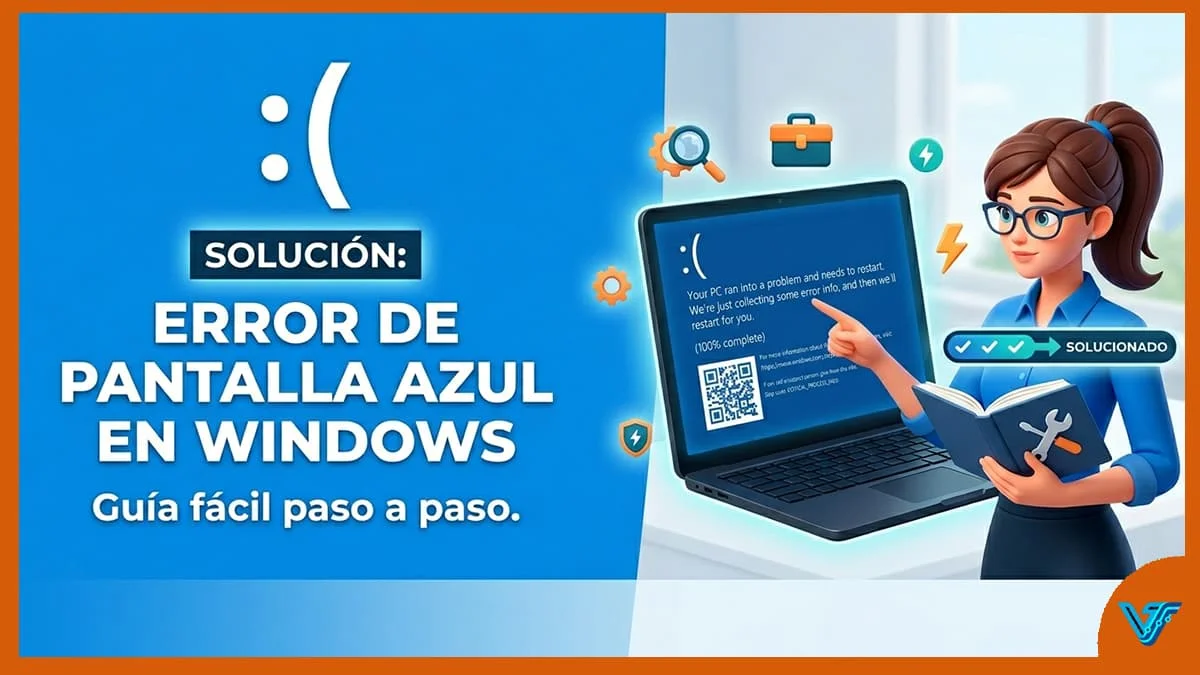
La primera vez que vi una pantalla azul fue a las 11 de la noche, justo cuando terminaba de escribir un informe que no había guardado. Ese momento de pánico que muchos conocen tiene nombre técnico: BSOD (Blue Screen of Death), y aunque suena apocalíptico, en la mayoría de los casos tiene solución.
En este artículo te explico exactamente qué hacer, sin rodeos y sin tecnicismos innecesarios.
¿Qué es la pantalla azul de Windows?
La pantalla azul de Windows es una medida de protección del sistema operativo. Cuando Windows detecta un error tan grave que no puede seguir funcionando con seguridad, detiene todo para evitar daños mayores especialmente en tus archivos y en el hardware.
Según la documentación oficial de Microsoft, este mecanismo se llama stop error o bugcheck y genera un archivo de volcado de memoria que puedes analizar para encontrar la causa raíz.
No es un virus. No es el fin del mundo. Es Windows diciendo: algo salió muy mal, necesito que lo revisemos juntos.
Causas más comunes del BSOD
Antes de solucionar, conviene saber qué lo provoca. Las causas más frecuentes son:
- Controladores (drivers) desactualizados o corruptos especialmente los de tarjeta gráfica, red o chipset.
- RAM defectuosa o mal insertada uno de los culpables más subestimados.
- Disco duro o SSD con sectores dañados.
- Software o actualizaciones de Windows conflictivas.
- Sobrecalentamiento del procesador o GPU.
- Malware que interfiere con procesos del sistema.
- Cambios de hardware recientes sin los drivers correctos instalados.
En mi experiencia ayudando a usuarios con este problema, al menos el 60% de los casos se resuelven actualizando o revirtiendo un controlador. Es el primer lugar donde hay que mirar.
Cómo leer el código de error
Cuando aparece la pantalla azul, Windows muestra un código como 🙁 Tu PC ha tenido un problema junto a un texto en mayúsculas como DRIVER_IRQL_NOT_LESS_OR_EQUAL o MEMORY_MANAGEMENT.
¿Qué hacer con ese código?
- Fotografía la pantalla con tu teléfono si no puedes anotarlo a tiempo.
- Busca ese código exacto en la base de datos de errores de Microsoft (https://learn.microsoft.com/en-us/windows-hardware/drivers/debugger/bug-check-code-reference2), que es la fuente oficial y más confiable.
- Ese código te dirá si el problema es de memoria, de controladores o del sistema de archivos
No busques el código en foros aleatorios sin verificar. La documentación de Microsoft es tu mejor punto de partida.
Soluciones paso a paso
Paso 1 Reinicia y observa
Suena básico, pero es el primer filtro real. Algunos BSOD son eventos aislados: un pico de voltaje, una actualización que no terminó bien, un programa que colapsó.
Si después del reinicio Windows funciona normal y no vuelve a ocurrir en las próximas horas, puedes monitorear sin intervenir aún.
Si se repite, pasa al paso 2.
Paso 2 Analiza el archivo de volcado
Cada vez que ocurre un BSOD, Windows guarda un archivo .dmpcon información técnica del fallo.
Cómo acceder:
- Abre el Explorador de archivos.
- Ve a C:\Windows\Minidump.
- Verás archivos con fecha. El más reciente corresponde al último error.
Para leerlos, usa WinDbg, la herramienta oficial de depuración de Microsoft, disponible gratuitamente en Microsoft Store. También puedes usar WhoCrashed (de Resplendence Software), que traduce los archivos .dmp a lenguaje comprensible sin necesitar conocimientos técnicos.
WhoCrashed te dirá algo como:
El fallo fue causado por el controlador nvlddmkm.sys, que es el driver de NVIDIA. Con eso ya sabes dónde actuar.
Paso 3 Actualiza o revierte controladores
Si el análisis señala un driver específico, tienes dos opciones:
Opción A Actualizar el controlador:
- Click derecho en el menú Inicio → Administrador de dispositivos.
- Localiza el dispositivo relacionado (tarjeta gráfica, adaptador de red, etc.).
- Click derecho → Actualizar controlador → Buscar controladores automáticamente.
También puedes ir directamente al sitio del fabricante (NVIDIA, AMD, Intel, Realtek) para descargar la versión más reciente.
Opción B Revertir el controlador (si el BSOD empezó tras una actualización reciente):
- En Administrador de dispositivos, click derecho sobre el dispositivo → Propiedades.
- Pestaña Controlador → botón Revertir controlador.
Si el botón está desactivado, no hay versión anterior guardada y deberás desinstalar completamente y reinstalar una versión estable.
Paso 4 Verifica la RAM
La memoria RAM defectuosa causa errores como MEMORY_MANAGEMENT o PAGE_FAULT_IN_NONPAGED_AREA.
Windows incluye una herramienta integrada para diagnosticarla:
- Presiona Windows + R escribe mdsched.exe y pulsa Enter.
- Elige Reiniciar ahora y buscar problemas.
- El sistema reiniciará y ejecutará pruebas durante varios minutos.
- Al volver a Windows, verás los resultados en el Centro de notificaciones.
Si el diagnóstico reporta errores, el siguiente paso es probar los módulos de RAM uno por uno: retira uno, arranca el equipo, prueba durante un rato. Si el error desaparece, encontraste al culpable.
Paso 5 Revisa el disco duro o SSD
Un disco con sectores dañados puede provocar BSOD relacionados con el sistema de archivos, como NTFS_FILE_SYSTEM.
Diagnóstico rápido:
- Abre Símbolo del sistema como administrador.
- Escribe: chkdsk C: /f /r y pulsa Enter.
- Acepta que se ejecute al próximo reinicio.
El proceso puede tardar entre 20 minutos y varias horas dependiendo del tamaño del disco. Al finalizar, te mostrará si encontró y reparó sectores defectuosos.
Si el disco tiene daños físicos severos, ningún software lo salvará. En ese caso, respalda tus datos cuanto antes y considera reemplazar la unidad.
Paso 6 Desinstala software reciente
¿El BSOD empezó después de instalar un programa, un antivirus o una actualización de Windows?
Los conflictos de software son una causa frecuente y fácil de descartar.
- Ve a Configuración → Aplicaciones→ Aplicaciones instaladas.
- Ordena por fecha de instalación.
- Desinstala los programas añadidos justo antes de que empezaran los errores.
Para desinstalar actualizaciones de Windows:
- Configuración – Windows Update – Historial de actualizaciones.
- Desplázate hasta Desinstalar actualizaciones.
- Elimina la más reciente y reinicia.
Paso 7 Usa la Restauración del sistema
Si nada de lo anterior funciona, la Restauración del sistema te permite volver a un estado anterior donde Windows funcionaba bien.
- Busca Restaurar sistema en el menú Inicio.
- Selecciona un punto de restauración creado antes de que aparecieran los problemas.
- Sigue el asistente. El proceso no borra tus archivos personales, pero sí deshace instalaciones de programas y cambios del sistema.
Importante: si no tienes puntos de restauración disponibles, es porque la función estaba desactivada. Actívala ahora para que esté lista en futuros problemas:
Panel de control → Sistema → Protección del sistema → Configurar.
Errores comunes que empeoran el problema
En mi experiencia, estos son los errores que más veo:
- Instalar varios limpiadores de PC de dudosa procedencia. Muchos empeoran el problema o instalan malware adicional.
- Ignorar el código de error y hacer cambios al azar. Sin saber la causa, es fácil borrar archivos del sistema que sí funcionaban.
- Formatear de inmediato sin haber agotado las opciones. El formateo es el último recurso, no el primero.
- No hacer copias de seguridad antes de intervenir. Siempre respalda tus datos antes de cualquier cambio mayor.
Cuándo acudir a un técnico
Hay situaciones donde el problema supera lo que puedes resolver en casa:
- Los BSOD aparecen antes de que Windows termine de cargar.
- El diagnóstico de RAM o disco indica fallos de hardware confirmados.
- Has probado todos los pasos y los errores continúan.
- El equipo se sobrecalienta visiblemente (ventiladores a máxima velocidad, calor excesivo en la carcasa).
En esos casos, llevar el equipo con un técnico certificado es la decisión más sensata y económica a largo plazo.
Preguntas frecuentes
No directamente. El BSOD es una medida de protección, no una causa de daño. Sin embargo, si ocurre repetidamente por un problema de hardware sin resolver (como RAM defectuosa), ese hardware subyacente sí puede deteriorarse con el tiempo.
Puedes perder el trabajo no guardado en el momento del fallo. Los archivos ya guardados en disco generalmente no se ven afectados, aunque un disco dañado es la excepción.
Algunas actualizaciones generan conflictos con controladores o software instalado. Según Microsoft, esto ocurre con más frecuencia en equipos con hardware antiguo o drivers desactualizados. La solución suele ser revertir la actualización o actualizar los drivers.
Raramente. La reinstalación resuelve problemas de software profundos, pero no corrige fallos de hardware. Agota primero los pasos de este artículo.
Es uno de los errores más comunes. Indica que un controlador intentó acceder a una zona de memoria a la que no tenía permiso. Casi siempre está relacionado con un driver de red, gráficos o chipset. Actualizar o reinstalar el driver señalado suele resolverlo
Conclusión y próximos pasos
La pantalla azul es molesta, no hay duda, pero rara vez es el desastre que parece en el momento. Con el proceso correcto leer el código, analizar el volcado, trabajar sobre la causa real la mayoría de los casos se resuelven sin formatear ni perder datos.
Tus próximos pasos concretos
- Anota o fotografía el código de error la próxima vez que aparezca.
- Descarga WhoCrashed y analiza el último archivo .dmp.
- Activa la Restauración del sistema si aún no la tienes habilitada.
- Mantén tus drivers actualizados, especialmente el de la tarjeta gráfica.
- Si el problema persiste tras estos pasos, lleva el equipo a diagnóstico físico.
Si este artículo te ayudó, compártelo con alguien que esté pasando por lo mismo. Y si tienes dudas sobre un código de error específico, déjalo en los comentarios.
TAMBIÉN TE PUEDE INTERESAR: