
La primera vez que intenté instalar Windows 11 en un equipo de un cliente, el proceso falló a mitad de la instalación por un detalle que nadie menciona: el disco estaba en formato MBR y Windows 11 exige GPT. Dos horas perdidas que podrías ahorrarte leyendo esta guía antes de empezar.
Si buscas instalar Windows 11 limpio, sin residuos de versiones anteriores y sin errores de compatibilidad, estás en el lugar correcto. Aquí encontrarás cada paso en orden, desde verificar si tu PC es compatible hasta completar la configuración inicial del sistema.
Requisitos mínimos oficiales de Windows 11
Antes de tocar nada, comprueba que tu equipo cumple los requisitos. Según la documentación oficial de Microsoft, estos son los mínimos obligatorios para instalar Windows 11:
| Componente | Requisito mínimo |
| Procesador | 1 GHz, 2 núcleos, 64 bits compatible |
| RAM | 4 GB |
| Almacenamiento | 64 GB |
| Firmware | UEFI con Secure Boot |
| TPM | Versión 2.0 |
| Pantalla | 720p, 9 pulgadas o más |
| Internet | Necesario para versión Home |
El requisito que más sorprende a la gente es el TPM 2.0. Es un chip de seguridad que la mayoría de equipos fabricados desde 2016 ya incluyen, pero que puede estar desactivado en el BIOS por defecto. Más adelante te explico cómo activarlo.
¿Cómo verificar si tu PC es compatible?
Microsoft ofrece de forma gratuita la herramienta PC Health Check, descargable desde su sitio oficial (microsoft.com). Al ejecutarla, te dirá exactamente qué cumple y qué no cumple tu equipo, sin necesidad de revisar manualmente cada componente.
Qué necesitas antes de empezar
Prepara esto antes de iniciar la instalación:
- Una memoria USB de mínimo 8 GB (se formateará por completo, haz una copia de lo que tenga dentro)
- La ISO oficial de Windows 11 (solo desde microsoft.com)
- Tu clave de producto o una cuenta Microsoft activa
- Conexión a internet durante la instalación si instalas la edición Home
- Copia de seguridad de tus archivos si el PC ya tiene datos importantes
Sobre el último punto: no hay que ser catastrofista, pero sí realista. Una instalación limpia borra el disco. Haz la copia antes. Sin excusas.
Paso 1 – Descarga la imagen ISO oficial
Accede a https://www.microsoft.com/es-es/software-download/windows11
En esa página encontrarás tres opciones. Para instalar desde cero,
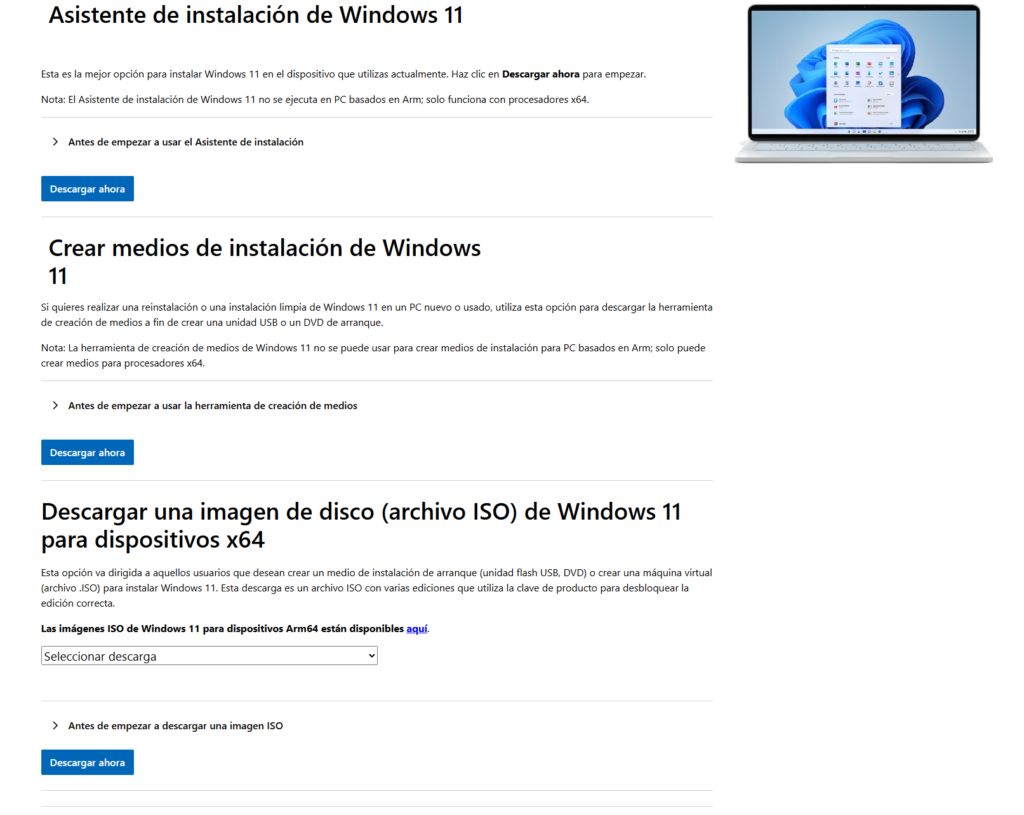
elige Descargar imagen de disco de Windows 11 (ISO).
Selecciona el idioma que prefieras y haz clic en confirmar. El archivo pesa aproximadamente 5,4 GB, así que en conexiones lentas puede tardar un rato. No lo descargues de ningún sitio de terceros: las versiones modificadas pueden incluir software malicioso y no son oficialmente soportadas.
Paso 2 – Crea el USB booteable
Opción A: con la herramienta oficial (recomendada)
Microsoft ofrece la Media Creation Tool, también disponible en la misma página de descarga. Es la opción más sencilla y crea el USB directamente desde la herramienta sin que tengas que gestionar la ISO manualmente
- Descarga y ejecuta MediaCreationTool_Win11.exe
- Acepta los términos de licencia
- Selecciona Crear medios de instalación para otro PC
- Elige idioma, edición y arquitectura (64 bits
- Selecciona «Unidad flash USB» y elige tu USB de la lista
- Espera a que complete el proceso (entre 10 y 30 minutos)
Opción B: con Rufus (más control)
Si ya tienes la ISO descargada, Rufus (rufus.ie) es la herramienta más utilizada por técnicos. Es gratuita y portátil.
- Abre Rufus y selecciona tu USB en Dispositivo
- En Selección de arranque, carga la ISO de Windows 11
- En Esquema de partición, selecciona GPT (obligatorio para UEFI)
- Sistema de destino: UEFI (no CSM)
- Haz clic en Empezar
Paso 3 – Configura el BIOS/UEFI
Este paso es donde más gente se pierde. El BIOS varía según el fabricante, pero el proceso general es siempre el mismo.
Acceder al BIOS
Reinicia el equipo y pulsa la tecla correspondiente antes de que cargue Windows. Las más habituales son:
- DEL o Supr: MSI, Gigabyte, ASRock
- F2: ASUS, Acer, Lenovo
- F10: HP
- F12: Dell (en algunos modelos)
Qué debes verificar y activar
Modo UEFI activo
Busca una opción llamada Boot Mode o BIOS Mode y asegúrate de que esté en UEFI, no en Legacy o CSM.
Secure Boot habilitado
En la pestaña de seguridad o arranque busca Secure Boot y actívalo.
Si estaba desactivado, guarda los cambios antes de continuar.
TPM 2.0 activado
Según el fabricante puede llamarse TPM Device, PTT (Intel), fTPM (AMD) o Security Device. Actívalo si aparece desactivado.
Orden de arranque
Mueve el USB al primer puesto de la lista de dispositivos de arranque.
Guarda los cambios y reinicia.
Paso 4 – Instalación de Windows 11
Si todo está bien configurado, al reiniciar verás la pantalla inicial de instalación con el logo de Windows.
Pantallas clave del proceso
Selección de idioma y región
Elige el idioma del sistema, el formato de hora y el teclado. Para español de España o latinoamérica, selecciona el que corresponda.
Clave de producto
Si tienes una clave, introdúcela. Si no, puedes hacer clic en «No tengo clave de producto» para continuar. Podrás activar Windows después desde la configuración del sistema.
Tipo de instalación
Aquí viene la decisión más importante: selecciona Personalizada: instalar solo Windows. Esta opción hace la instalación limpia. La otra opción (Actualizar) conserva archivos y aplicaciones anteriores, que no es lo que buscamos aquí.
Selección del disco y partición
Si el disco ya tiene particiones de una instalación anterior, selecciónalas una por una y haz clic en Eliminar hasta dejar el espacio sin asignar. Luego selecciona el espacio sin asignar y haz clic en Siguiente. Windows creará automáticamente las particiones necesarias.
Al eliminar particiones se borran todos los datos del disco. Asegúrate de haber hecho la copia de seguridad antes.
Instalación en curso
El sistema copiará los archivos, instalará las actualizaciones de inicio y se reiniciará varias veces de forma automática. Este proceso tarda entre 15 y 45 minutos dependiendo de la velocidad del almacenamiento. No desconectes el equipo durante este tiempo.
Paso 5 – Configuración inicial del sistema
Tras los reinicios, Windows 11 mostrará el asistente de configuración inicial (OOBE). Sigue estos pasos:
- País y región: selecciona el tuyo
- Distribución del teclado: elige el layout correcto para tu idioma
- Conexión a internet: si instalas la edición Home, Windows te obligará a conectarte. Para la edición Pro puedes omitirlo
- Cuenta de Microsoft: puedes usar una cuenta Microsoft existente o crear una. En edición Pro, también puedes configurar una cuenta local sin conexión
- Privacidad y diagnóstico: revisa cada opción y desactiva las que no desees compartir con Microsoft
- Configuración del dispositivo: elige «Configurar para uso personal» si es un equipo doméstico
Al terminar, llegarás al escritorio de Windows 11. El sistema descargará automáticamente las actualizaciones pendientes en segundo plano.
Primer paso tras la instalación
Ve a Configuración > Windows Update y comprueba que el sistema está al día. Después, instala los controladores de tu hardware. Muchos vienen incluidos con Windows Update, pero para tarjetas gráficas conviene ir directamente al sitio del fabricante (NVIDIA, AMD o Intel).
Errores comunes y cómo evitarlos
Este PC no puede ejecutar Windows 11
Casi siempre es por TPM 2.0 desactivado o Secure Boot apagado en el BIOS. Revisa el paso 3 de esta guía antes de intentar la instalación de nuevo.
No se encontraron controladores
Ocurre al intentar instalar en discos NVMe sin controladores incluidos. Solución: en Rufus, antes de crear el USB, puedes añadir controladores de almacenamiento específicos. Esto es más habitual en equipos muy nuevos con controladoras no estándar.
El disco aparece como MBR y no se puede instalar
windows 11 con UEFI exige partición GPT. Si el disco está en MBR, puedes convertirlo usando el comando mbr2gpt /convert /allowFullOS desde el símbolo del sistema con permisos de administrador, o simplemente eliminar todas las particiones durante la instalación y dejar que Windows cree las suyas desde cero.
La instalación se congela o reinicia en bucle
Suele ser problema de RAM o de la imagen ISO corrupta. Comprueba la integridad del archivo descargado (Microsoft publica los hashes SHA-256 en su página de descarga) y verifica que la RAM esté bien asentada.
Conclusión
Instalar Windows 11 desde cero no es complicado si sigues el proceso en orden. El 90% de los problemas que veo en foros y en el trabajo con clientes se deben a saltarse los pasos previos: no verificar compatibilidad, no activar TPM en el BIOS o usar ISOs de sitios no oficiales.
Con esta guía tienes todo lo que necesitas para hacer una instalación limpia, estable y correctamente configurada desde el primer arranque.
Tus próximos pasos tras la instalación
- Instala los controladores de tarjeta gráfica desde el sitio oficial del fabricante
- Activa Windows desde Configuración > Sistema > Activación
- Ejecuta Windows Update y reinicia si hay actualizaciones pendientes
- Instala un antivirus o activa Microsoft Defender si no lo está ya
TAMBIÉN TE PUEDE INTERESAR: