
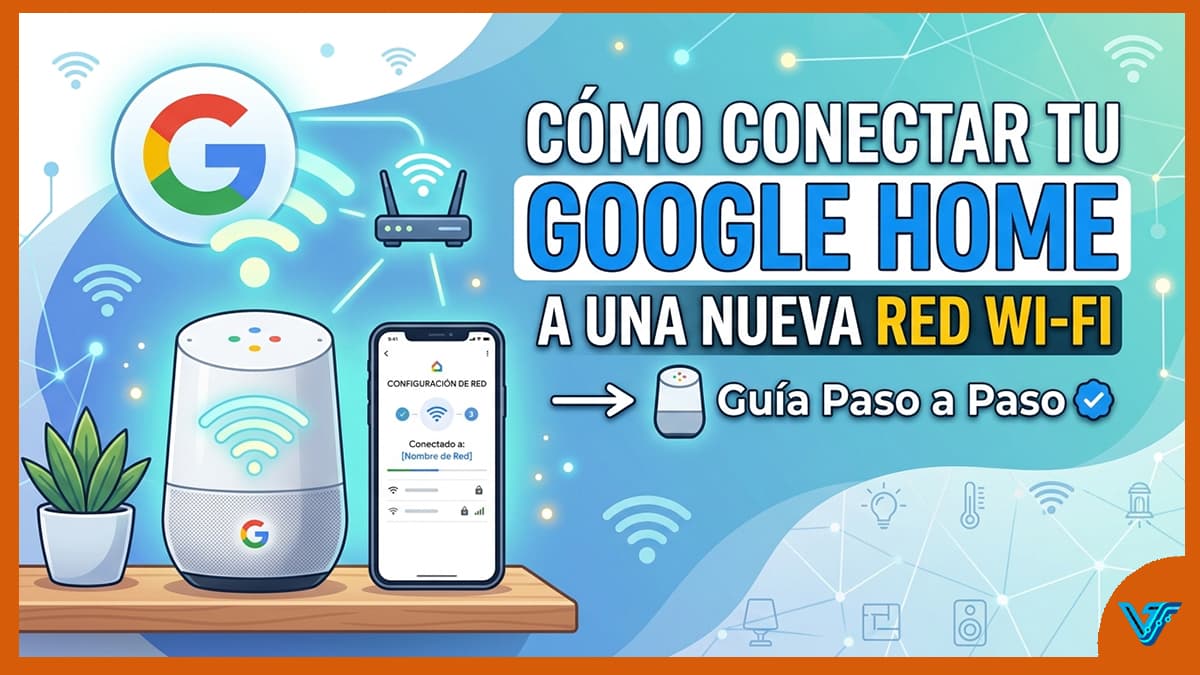
Si tu Google Home no se conecta al nuevo WiFi, no estás solo. Este es uno de los problemas más comunes cuando cambias de router o contraseña.
En esta guía detallada, te explicaremos paso a paso cómo actualizar la conexión de tus dispositivos Google Nest y Home, asegurando que tu asistente vuelva a estar en línea en cuestión de minutos.
¿Por qué Google Home no se conecta automáticamente al nuevo Wi-Fi?
Es una duda frecuente. Por razones de seguridad y arquitectura de red, los dispositivos Google Home no tienen una «memoria de búsqueda» de redes abierta como un smartphone. Ellos se anclan a un identificador de red (SSID) y a una clave específica. Si alguno de estos dos parámetros cambia, el dispositivo quedará en modo «offline», perdiendo su capacidad de respuesta.
Para solucionar esto, no basta con cambiar la red en tu teléfono; es necesario indicarle al hardware de Google que debe «olvidar» su pasado y abrirse a una nueva configuración.
Requisitos previos antes de empezar la configuración
Antes de sumergirnos en los pasos técnicos, asegúrate de tener todo listo para evitar errores de vinculación:
- App Google Home actualizada: Entra a la Play Store o App Store y verifica que no haya actualizaciones pendientes.
- Bluetooth activado: Tu teléfono utiliza Bluetooth para localizar el dispositivo Google Home cuando este no tiene internet.
- Ubicación activa: Android e iOS requieren permisos de ubicación para escanear redes Wi-Fi cercanas.Cerca del dispositivo: Mantente a menos de 2 metros del altavoz durante el proceso inicial.
Paso a paso: Cómo cambiar la red Wi-Fi en Google Home
Existen dos escenarios principales: cuando aún tienes acceso a la red vieja y cuando la red antigua ya no existe (el caso más común tras un cambio de router).
1. Si todavía tienes acceso a la red Wi-Fi anterior
Si por alguna razón conservas ambos routers encendidos, el proceso es más fluido desde los ajustes:
- Abre la app Google Home.
- Selecciona el dispositivo que deseas actualizar.
- Toca el icono de Configuración (la rueda dentada en la esquina superior derecha).
- Entra en la sección de Información del dispositivo.
- Busca la opción Wi-Fi y selecciona Olvidar esta red.
- Una vez hecho esto, el dispositivo entrará en modo configuración y podrás elegir la nueva red disponible.
¿Cambiaste el router y ya no tienes acceso a la red vieja? Haz esto
Este es el método que probablemente necesites si acabas de cambiar de proveedor de internet:
- Abre la aplicación Google Home en tu móvil.
- En la pantalla principal, verás que tu dispositivo aparece como «Fuera de línea» o simplemente no responde.
- Toca el símbolo «+» (Añadir) en la esquina superior izquierda.
- Selecciona Configurar dispositivo > Dispositivo nuevo.
- La app buscará dispositivos cercanos. Tu Google Home debería emitir un sonido o encender sus luces para confirmar que ha sido encontrado.
- Sigue las instrucciones en pantalla, selecciona tu nueva red Wi-Fi e introduce la contraseña.
Qué hacer si Google Home no se conecta (Solución de problemas)
A veces, el proceso estándar falla. Aquí es donde muchos usuarios se frustran, pero la solución suele ser sencilla.
Realizar un Restablecimiento de Fábrica (Factory Reset)
Si la aplicación no detecta el dispositivo tras varios intentos, lo mejor es empezar de cero. Ojo: Esto no es lo mismo que reiniciar el equipo (desenchufarlo); esto borrará la configuración previa.
- Google Home Mini (1ra Gen): Mantén presionado el botón de reinicio en la parte inferior (cerca del cable de alimentación) durante 15 segundos.
- Google Nest Mini (2da Gen): Desactiva el micrófono, luego mantén presionado el centro de la parte superior (donde están las luces) por 15 segundos.
- Google Home (Original): Mantén presionado el botón de silencio del micrófono en la parte trasera durante 15 segundos.
Verificar la banda de frecuencia del Wi-Fi (2.4 GHz vs 5 GHz)
Muchos routers modernos utilizan «Smart Connect», que combina ambas bandas. Sin embargo, algunos modelos antiguos de Google Home funcionan mejor o exclusivamente en la banda de 2.4 GHz. Si tienes problemas, intenta conectar tu teléfono a la red de 2.4 GHz antes de iniciar la configuración del dispositivo.
Consejos para optimizar la conexión de tu hogar inteligente
Para que tu experiencia con el Asistente de Google sea fluida y sin cortes, considera estos puntos clave:
El mejor lugar para poner tu router y evitar interferencias
El Wi-Fi es sensible a obstáculos físicos. Evita colocar tu Google Home detrás de televisores, dentro de muebles metálicos o cerca de microondas, ya que estos pueden causar interferencias electromagnéticas que interrumpen la respuesta del asistente.
¿Muchos dispositivos conectados? Cómo evitar que tu red se bloquee
Si tienes muchos dispositivos conectados (bombillas, enchufes, cámaras y laptops), tu router estándar podría saturarse. Considerar un sistema Wi-Fi Mesh es la mejor inversión para quienes buscan un hogar inteligente estable, ya que distribuyen la carga de manera eficiente.
Preguntas Frecuentes sobre el Wi-Fi en Google Home
¿Tengo que configurar todos mis dispositivos uno por uno?
Lamentablemente, sí. Por seguridad, cada hardware debe vincularse individualmente a la nueva red. Sin embargo, una vez configurado el primero, la app suele «recordar» la contraseña para facilitar la conexión de los siguientes.
¿Puedo usar mi teléfono como Hotspot para Google Home?
Sí, es posible. Si te quedas sin internet en casa, puedes usar el punto de acceso móvil de un segundo teléfono para darle conexión a tu Google Home, siguiendo los mismos pasos de configuración mencionados arriba.
¿Por qué mi Google Home dice «Hubo un error de conexión»?
Suele deberse a un aislamiento de red (AP Isolation) en los ajustes del router o a que la señal es demasiado débil. Intenta acercar el altavoz al router solo para el proceso de configuración inicial.
Palabras finales: Disfruta de tu hogar conectado
Mantener tus dispositivos actualizados y conectados es vital para aprovechar al máximo el ecosistema de Google. Aunque el cambio de red Wi-Fi puede parecer tedioso, seguir el orden correcto de olvidar red – restablecer – configurar te ahorrará horas de errores técnicos.
Recuerda que un hogar inteligente funcional empieza por una red robusta. Si planeas seguir expandiendo tus gadgets, asegúrate de que tu conexión inalámbrica esté a la altura del desafío.
TAMBIÉN TE PUEDE INTERESAR: